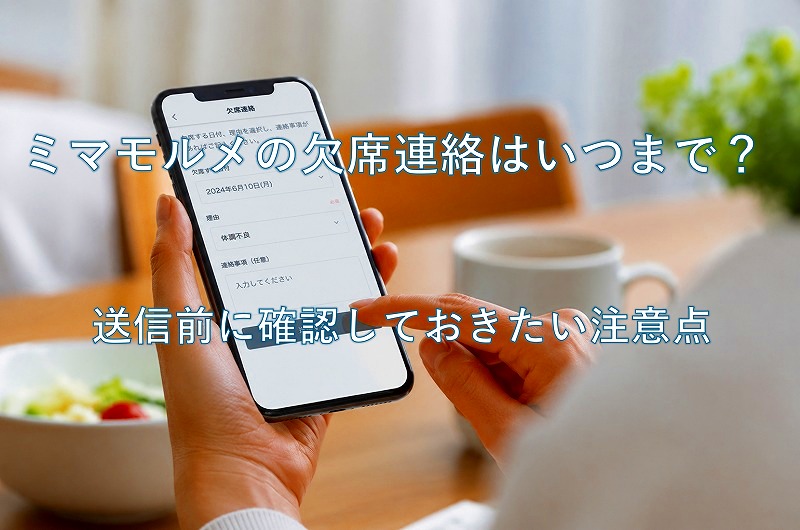
ミマモルメ 欠席連絡は、学校へ欠席や遅刻を伝えるときに使える便利な連絡方法です。
ただし、「いつまでに送ればよいのか」「送信したつもりで本当に届いているのか」が分からないと、朝の忙しい時間に不安になりますよね。
結論からいうと、ミマモルメの欠席連絡の受付時間は全国で同じではありません。
学校ごとに受付時間が設定されているため、子どもが通っている学校の案内を確認することが大切です。
この記事では欠席連絡はいつまでにおこなえばよいのかという点を中心に、送信前に確認しておきたい注意点についても解説していきます。
\欠席連絡の前に確認しておくと安心です/
ミマモルメの欠席連絡はいつまでに送る?
ミマモルメ 欠席連絡でまず確認したいのは、学校が決めている受付時間です。
同じミマモルメを使っていても、締切時間は学校によって違います。
受付時間は学校ごとに設定されている
ミマモルメの欠席連絡は、保護者がアプリやWEBサイトから欠席、遅刻、早退などを入力し、学校側が管理画面で確認する仕組みです。
入力できる時間は、学校が設定した受付時間までです。
つまり、「ミマモルメなら何時でも必ず欠席連絡できる」という意味ではありませんので、検索で見つけた他の学校の締切時間を、そのまま自分の学校に当てはめるのは避けましょう。
確認する場所は、学校から配られたプリント、学校ホームページ、年度初めのお知らせ、ミマモルメで届いた案内などです。
迷ったら当日の朝早めに送るのが安心
学校によって締切時間は違いますが、朝の出席確認に間に合わせるため、当日の朝早めに送るのが安心です。
子どもの体調が悪いと分かった時点で、できるだけ早く入力しましょう。
| 確認する項目 | 見るポイント | 例 |
|---|---|---|
| 学校の締切時間 | 何時まで入力できるか | 当日8時20分まで、当日8時30分までなど |
| 受付開始時間 | 前日から送れるか | 前日17時から、前日19時からなど |
| 締切後の連絡方法 | 電話が必要か | 締切後は学校へ電話するなど |
| 対象になる連絡 | 欠席だけか、遅刻や早退も可能か | 欠席、遅刻、早退、通院など |
ミマモルメの締切は、あくまで学校が出欠を確認するための時間です。
遅れそうなときは、アプリ操作にこだわりすぎず、学校が指定する方法で確実に伝えましょう。
締切を過ぎたら学校指定の方法で連絡する
ミマモルメの受付時間を過ぎてしまった場合は、アプリで送れるかを何度も試すより、学校が指定する連絡方法に切り替えましょう。
多くの場合、締切後は電話で学校へ連絡する形になります。
このときは、学校の代表電話や、学校から案内されている緊急時の連絡先を使うようにしてください。
大切なのは、学校が子どもの状況を確実に把握できることです。
ミマモルメで欠席連絡の送信前に確認したいこと
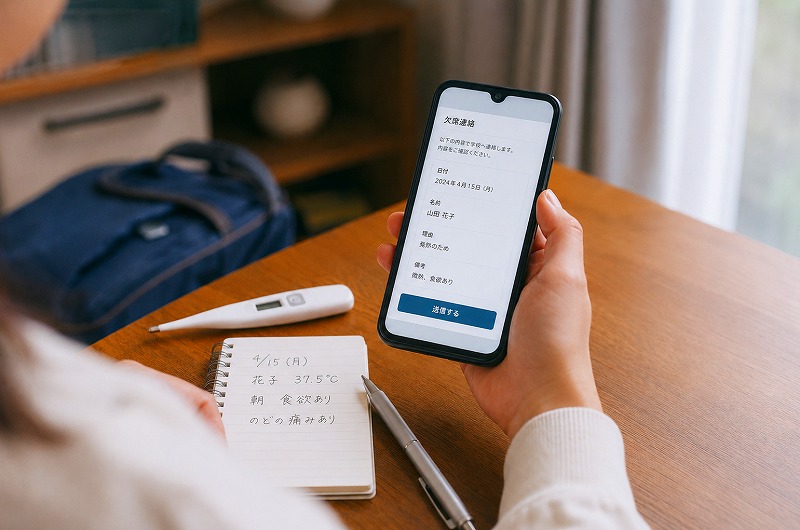
ミマモルの欠席連絡は便利ですが、入力内容を間違えると学校に正しく伝わりません。
送信前に、日付、子どもの名前、連絡内容、備考欄を落ち着いて確認しましょう。
日付と子どもの名前を確認する
送信前に必ず確認したいのが、欠席や遅刻をする日付と、対象の子どもの名前です。
兄弟姉妹が同じ学校に通っている場合や、複数の子どもをミマモルメに登録している場合は、別の子どもの画面で欠席連絡を送ってしまうことがあります。
- 子どもの名前が合っていること。
- 学校名や学年、クラスが合っていること。
- 欠席や遅刻をする日付が合っていること。
- 連絡内容が欠席、遅刻、早退のどれか合っていること。
朝は慌ただしいため、思い込みによるミスが起きやすいです。
送信ボタンを押す前に数秒だけ確認する習慣をつけると、連絡ミスを防ぎやすくなります。
理由は短く具体的に入力する
欠席や遅刻の理由は、短く具体的に入力しましょう。
「体調不良」だけでも伝わりますが、学校側が状況を把握しやすいように、必要な範囲で症状や予定を書くと親切です。
| 状況 | 備考欄の例 |
|---|---|
| 発熱で欠席 | 発熱38.2度のため欠席します |
| 腹痛で欠席 | 腹痛があるため欠席し、受診予定です |
| 通院で遅刻 | 通院後、10時ごろ登校予定です |
| 家庭の都合で早退 | 家庭の都合で13時に早退します。母が迎えに行きます |
| 連絡がほしい場合 | 確認したいことがあるため、母の携帯へ連絡をお願いします |
ただし、病名や家庭の事情を必要以上に詳しく書く必要はありません。
先生が出欠確認や安全確認をしやすい情報を、短く分かりやすく書くことが大切です。
送信後は受付完了を確認する
ミマモルメの欠席連絡は、入力して終わりではありません。
送信後に、受付完了画面や受付完了通知を確認しましょう。
- 受付完了画面が表示されたか
- 受付完了メールやアプリ通知が届いたか
- 入力内容に大きな間違いがなかったか
- 家族に送信済みであることを共有したか
送信後の確認を習慣にすれば、「送ったつもりだった」という失敗を防ぎやすくなります。
ミマモルメで欠席連絡ができないときの対処法
ミマモルメで欠席連絡ができないときは、原因を順番に確認しましょう。
ログイン情報、通信環境、受付時間、学校指定の連絡方法を見直すと、落ち着いて対応できます。
ログインIDとパスワードを確認する
ミマモルメにログインできない場合は、まずログインIDとパスワードを確認しましょう。
ログインIDやパスワードは、学校からの案内、登録時のメール、配布されたID票などに書かれていることがあります。
事前に準備しておくと安心なもの
- ログインIDとパスワードの保管場所
- 学校の受付締切時間
- 締切後に使う学校の電話番号
- 家族内で誰が欠席連絡を送るかのルール
ログイン情報がどうしても分からない場合は、ミマモルメのサポート情報や学校の案内に沿って確認しましょう。
締切が迫っている場合は、ログイン復旧より先に学校へ電話で連絡してください。
アプリが使えないときはWEBや電話に切り替える
アプリが開かない、画面が固まる、送信ボタンが反応しないときは、まず通信環境を確認しましょう。
Wi-Fiが不安定な場合はモバイル通信に切り替える、アプリを再起動する、スマートフォンを再起動するなどで改善することがあります。
それでも使えない場合は、WEBサイトからログインできるか試してみましょう。
欠席連絡で一番大切なのは、ミマモルメで送ることではなく、学校へ正しく伝えることです。
電話する場合は、「ミマモルメが使えなかったため電話しました」と伝えれば、学校側も状況を理解しやすくなります。
緊急時はミマモルメだけで済ませない
緊急性が高い内容は、ミマモルメだけで済ませないほうが安心です。
朝の時間帯は、先生が児童生徒の受け入れや授業準備をしていることもあります。
そのため、「すぐに見てほしい内容」は、学校指定の電話番号や緊急連絡方法を使いましょう。
- 登校中に事故やけががあった場合
- 急に迎えが必要になった場合
- 欠席から遅刻、遅刻から欠席へ変更する場合
- 学校とすぐに相談したい事情がある場合
ミマモルメは便利な連絡手段ですが、すべての場面に万能ではありません。
内容の緊急度に合わせて、アプリ、WEB、電話を使い分けることが大切です。
\困ったときは公式情報も見ておきましょう/
ミマモルメの欠席連絡でよくある失敗と防ぎ方
ミマモルメ 欠席連絡では、時間切れ、入力ミス、未送信の3つがよくある失敗です。
どれも少しの確認で防げるため、送信前後の流れを家庭で決めておきましょう。
受付時間を過ぎてしまう
よくある失敗のひとつが、受付時間を過ぎてしまうことです。
子どもの検温、朝食、仕事の準備、病院の予約などをしているうちに、気づいたら締切時間を過ぎていたということは珍しくありません。
この失敗を防ぐには、学校の締切時間をスマートフォンのメモやカレンダーに入れておくのがおすすめです。
前日の夜から体調が悪い場合は、受付開始後に早めに入力できるか確認しましょう。
連絡が遅れても、学校が子どもの状況を把握できるように、電話などの指定方法で必ず伝えましょう。
送ったつもりで未送信になっている
入力したのに学校へ届いていないという失敗もあります。
確認画面で止まっていたり、通信エラーが起きていたりすると、送信できていない可能性があります。
この失敗を防ぐには、受付完了画面を見るまでアプリを閉じないことが大切です。
メールやアプリで受付完了通知が届く設定になっている場合は、通知も確認しましょう。
特に朝は、送信ボタンを押した直後に別の作業を始めてしまいがちです。
家族間で連絡済みか分からなくなる
父母や祖父母など、複数の保護者がミマモルメを使っている家庭では、誰が欠席連絡を送ったのか分からなくなることがあります。
このような行き違いを防ぐには、家庭内のルールを決めておきましょう。
- 朝の欠席連絡は基本的に誰が送るか決める
- 送信後は家族LINEなどで共有する
- 兄弟姉妹がいる場合は、誰の連絡を送ったか書く
- 受付完了を確認してから共有する
共有するときは、「ミマモルメ送信済みです」「発熱で欠席、受付完了も確認しました」のように短く伝えるだけで十分です。
家族間の小さな共有が、朝の混乱を減らしてくれます。
ミマモルメの欠席連絡を使うときのチェックリスト
ミマモルメ 欠席連絡をスムーズに使うには、送信前、送信時、送信後の確認を分けて考えると分かりやすいです。
朝に迷わないよう、チェックリストとして使ってください。
送信前チェックリスト
| 確認項目 | チェック内容 |
|---|---|
| 受付時間 | 学校の締切時間に間に合っているか |
| 子どもの名前 | 欠席や遅刻をする子どもを選べているか |
| 日付 | 欠席や遅刻をする日が正しいか |
| 連絡種別 | 欠席、遅刻、早退などが正しいか |
| 理由 | 体調不良、通院、家庭の事情などが正しいか |
| 備考欄 | 登校予定時刻や症状など、必要な情報を書いたか |
兄弟姉妹がいる家庭では、特に子どもの名前を確認しましょう。
前日の夜に送る場合は、日付の間違いにも注意してください。
送信後チェックリスト
- 受付完了画面が表示されたか
- 受付完了メールやアプリ通知が届いたか
- 入力内容に大きな間違いがなかったか
- 家族に送信済みであることを共有したか
- 欠席から遅刻などに変更がある場合、追加連絡が必要か
送信後に内容の間違いに気づいた場合は、学校の案内に従って修正や追加連絡を行いましょう。
締切前であればミマモルメから再入力できる場合がありますが、学校によって対応が違うこともあります。
締切後や急ぎの場合は、電話で伝えるのが確実です。
ミマモルメの欠席連絡についてまとめ
- 締切時間は学校ごとに違う
- 欠席や遅刻は早めに連絡する
- 送信前に名前と日付を確認する
- 備考欄は短く具体的に書くこと
- 送信後は受付完了を確認する
- 締切後は電話で連絡する
ミマモルメ 欠席連絡は、欠席、遅刻、早退などをアプリやWEBサイトから学校へ伝えられる便利な仕組みです。
受付時間は学校ごとに設定されているため、まずは子どもが通っている学校の最新案内を確認しましょう。
送信後は、受付完了画面や通知まで確認すると安心です。
大切なのは、ミマモルメで送ることそのものではなく、学校に正しく確実に伝えることです。
家庭内でも、誰が送るのか、送信後にどう共有するのかを決めておくと、朝の混乱を減らせます。
この記事のチェックリストを参考に、ミマモルメを落ち着いて使い、学校へ必要な情報を確実に届けましょう。
\事前に確認しておくと朝の連絡がスムーズです/