ミマモルメGPS、使い方が分からず、通知が多すぎたり少なすぎたりして困っていませんか。
せっかく見守りを始めても、通知がうるさくてオフにしてしまったり、逆に大事な場面で気づけなかったりすると不安になります。
この記事では、ミマモルメGPSを使い始める際の初期設定の流れと、通知設定で見守りを最適化する3つの手順を、やさしく順番に解説します。
通学や習い事などの使い方の例や、ありがちな失敗と対策も一緒に紹介しますので、ぜひ参考にしてください。
ミマモルメGPSを使い始める前に知っておくこと
最初にポイントを押さえておくと、設定でつまずきにくくなります。
ここでは、準備する物と「見守りが続くルール作り」を簡単に整理します。
準備しておくものと確認すること
まず用意したいのは、見守る人のスマホと、ミマモルメGPS本体と、ログインに必要な情報です。
スマホ側は、アプリを入れられる空き容量があるか、通知を許可できる設定になっているかを確認します。
本体側は、充電が十分か、電源が入るかを確認すると安心です。
最初の登録中に電池が切れてしまことがあるので、充電を満タンにしてから始めるとトラブルが減ります。
- スマホの通知がオフになっていないか
- 省電力モードでアプリの動きが止まりやすくないか
- 位置情報の利用が許可になっているか
見守る人と子どもの役割を決める
見守りは、設定よりも「使い方のルール」があると続けやすいです。
例えば、子どもの役割を「毎晩充電する」「朝出る前に電源を確認する」など、簡単に決めておくのがおすすめです。
見守る側も、通知が来たらすぐ連絡するのか、まず地図で確認してからにするのかを決めておくと安心できます。
また、子どもが嫌がって端末を持たなくなることを防ぐためにも、ちょうど良い距離感を保つのがコツです。
通知は少なめから始めて育てる
最初から通知を全部オンにすると、スマホが鳴りすぎて疲れてしまいます。
おすすめは、最初は大事な通知だけに絞って、生活に合わせて少しずつ増やす方法です。
通学が目的なら「学校に着いた」「家に着いた」だけで、 習い事が増えてきたら、あとから場所を追加していけば問題ありません。
通知は「見たい情報だけが届く」状態がベストなので、最初は控えめが正解です。
- 最初は到着と出発の通知だけにする
- 慣れたら習い事の場所を1つずつ追加する
- 不要ならすぐオフにして通知の量を調整する
ミマモルメGPSをアプリに登録する手順
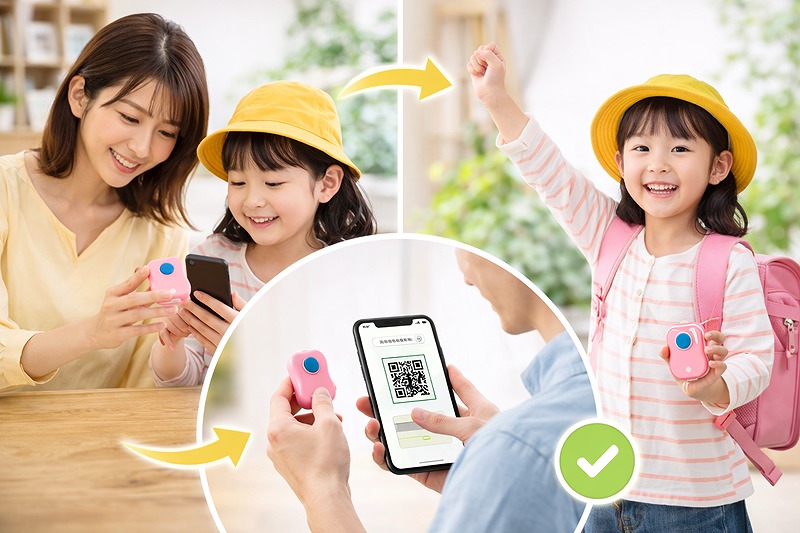
初期設定は、順番どおりに進めると迷いにくいです。
画面の名前はアプリの更新で少し変わることがあるので、近い言葉を探して進めてください。
アプリを入れて基本設定を整える
最初に、ミマモルメGPSの専用アプリをスマホに入れて、基本の設定を整えます。
ここで大事なのは通知と位置情報の許可で、通知が許可されていないと、設定を完璧にしてもお知らせが届きません。
設定中は、スマホの画面に「許可しますか」という確認が出ることが多いので、基本は許可を選ぶのがおすすめです。
ただし「常に許可」「アプリ使用中のみ」などの選択が出たら、見守りに必要な範囲を選びます。
- アプリの通知はオンにしておく
- 位置情報はアプリで地図が使える設定にする
- 省電力設定でアプリが止まらないようにする。
端末を登録して見守り相手を追加する
次に、ミマモルメGPS本体をアプリに登録しますが、 一般的には、本体の番号を入力したり、案内に沿って接続して、見守り対象として紐づけします。
ここでのコツは、登録作業中は本体を手元に置き、電源が入っている状態にすることです。
家族で見守る場合は、見守る人のアカウントの追加も一緒におこなうと便利ですね。
最初に「誰が見るか」を決めて、必要な人だけ追加するのがスッキリします。
動作確認で安心してスタートする
登録が終わったら、必ず動作確認をしますが、家の外に少し出るだけでも十分です。
地図に現在地が出るか、更新が止まっていないかを見て、試しに到着通知を使いたい場所を1つだけ設定して、通知が届くかを確認します。
例えば「自宅」を場所として登録し、いったん外に出てから戻ると、到着の通知が出るかを試せます。
通知が来ないときは、アプリ内の通知設定だけでなく、スマホ本体の通知設定も見直します。
ミマモルメGPSを最適化する3つの手順
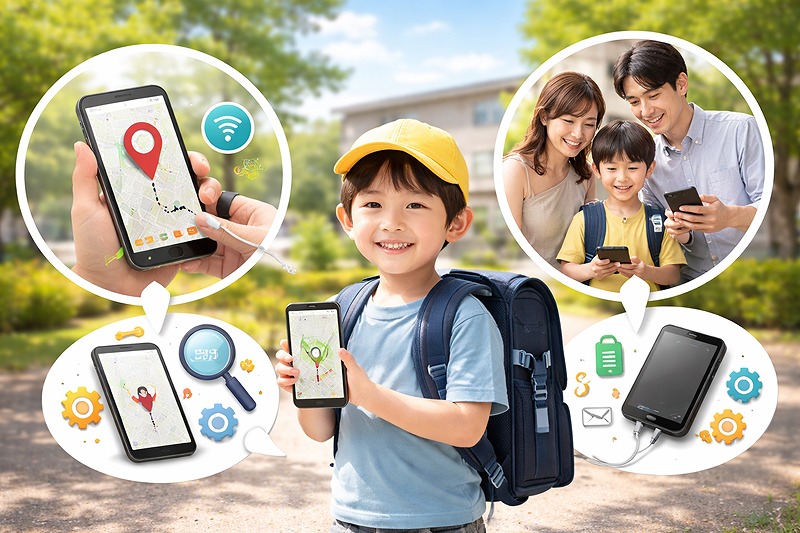
最適化する3つの手順をご紹介します。
通知は「増やす」より「整える」ほうが、見守りを続けやすくなります。
手順1 必要な通知だけを選んで優先順位を決める
最初の手順は、通知の種類を整理して、優先順位を決めることです。
見守りで本当に必要なのは、毎回の細かい移動よりも「無事に着いたか」「いつもと違う動きがないか」です。
そのため、まずは必須の通知を2つか3つに絞ると失敗しにくいです。
移動中の細かい通知を最初から増やすと、通知疲れにつながります。
- 到着と出発を優先する
- 緊急に気づきたい通知を最上位にする
- 不要な通知は最初からオフにする
手順2 場所の通知を絞って生活ルートに合わせる
次の手順は、場所に関する通知を、生活ルートに合わせて絞ることです。
おすすめは、まず「家」と「学校」だけを登録し、1週間運用して困らないかを見ることです。
その後、必要を感じたら「習い事」「塾」「祖父母の家」などを1つずつ追加します。
「頻度が高い場所から順に登録する」ことで、不必要な通知がなくなり使いやすくなります。
- 毎日使う場所だけを先に登録する
- 週1回の場所は後から追加する
- 場所の名前を分かりやすく付けて迷わないようにする
手順3 通知のタイミングと静かにしたい時間を調整する
最後の手順は、通知のタイミングと、静かにしたい時間を調整することです。
タイミングによっては、周りに迷惑になったりストレスを感じたりしますので、通知音を鳴らすのか、バイブだけにするのか、表示だけにするのかを決めます。
ただし、全部を静かにしてしまうと緊急時に気づきにくいので、緊急用だけは例外にする考え方が安心です。
- 夜は通知音を消して表示だけにする
- 音が困る場合はバイブにする
- 緊急に気づきたい通知は例外にする
ミマモルメGPSの場面による使い方のコツ
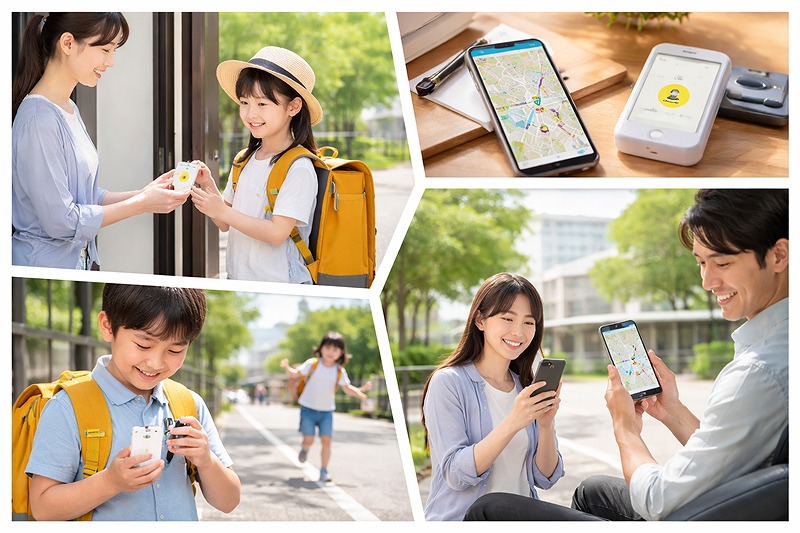
同じ設定でも使う場面が変わったりすると、ちょうど良い通知というのも変わります。
そこで、よくある3つのパターンについて考えてみましょう。
通学での使い方は家と学校に集中する
通学の見守りは、 基本的に「家を出た」「学校に着いた」「学校を出た」「家に着いた」が分かれば十分です。
家と学校を場所として登録して、到着と出発の通知をオンにするだけでも、遅刻しそうな日や寄り道が増えた日など、いつもと違う動きに気づきやすくなります。
ですが通知が多すぎると、逆にどれが大事なのか分からなくなってしまいます。
習い事や塾は迷わない名前付けが大事
習い事や塾は、場所が増えやすいので整理して、頻度が高い順に場所を追加します。
場所の名前は「塾」「ピアノ」だけにせず、「塾 月水」「ピアノ 金」などにしておくと、通知を見ただけで「今日は行く日だ」と判断しやすいです。
送迎の際は、到着通知が来ても「車で一緒にいるだけ」のことがあったりします。
その場合は、到着通知を必須にするより、帰宅の通知を優先したほうが使いやすいかもしれませんね。
休日や外出は一時的な設定にして疲れを防ぐ
休日は、平日と違って行動が読みにくいので、通知を増やしすぎない工夫が必要です。
ショッピングモールや公園など、毎回行く場所が違うと、場所通知を増やしても管理が大変になります。
こういう日は、場所通知を増やすより、地図で「今どのあたりか」を必要なときに確認する使い方が合っています。
また、イベントで混雑する場所では、位置が少しずれることもありますから、「多少のズレはある」と知っておくと気持ちが楽です。
ミマモルメGPSでよくある困りごとと対処法
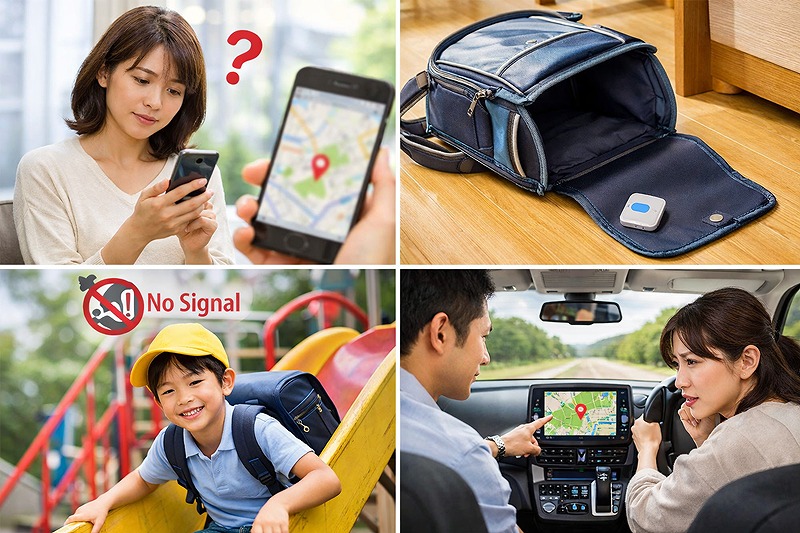
つまずきやすいポイントをまとめて対処法を紹介します。
原因を1つずつ切り分けると、落ち着いて対応できるでしょう。
位置がずれる 更新が遅いときの考え方
建物の中や地下、周りに高い建物が多い場所では、位置が正確に出にくいことがあります。
少し時間を置いて更新されるかを確認し、 次に、同じ場所で毎回大きくずれるのか、たまたまなのかを見ます。
例えば「学校の正門付近」ではなく「学校全体」になるように場所の範囲を広めに考えると、通知が安定しやすいです。
通知が来ないときに確認する順番
通知が来ないときは、慌てずに順番に確認すると解決しやすいです。
スマホ本体の通知設定、省電力設定やバックグラウンド制限が強くなっていないか、アプリ内の通知設定で、通知がオンになっているかを確認します。
アプリだけを見直して「問題ない」と思い込み、スマホ本体の通知がオフのまま気づかないこともあります。
- スマホ本体の通知が許可になっているか
- 省電力やアプリ制限が強くないか
- アプリ内で場所通知がオンになっているか
電池がもたないと感じたときの運用の工夫
電池の持ちが悪いと感じたら、まず「どのくらいの頻度で確認しているか」を見直します。
位置情報は、更新が多いほど電池を使いやすい傾向がありますから、必要以上に頻繁な通知や更新を求めると、電池が減りやすくなります。
対策としては、まず通知を絞り、必要な場面だけ確認する運用にします。
また、電池切れを防ぐためにも、寝る前に充電する習慣を身に付けることも効果的です。
ミマモルメGPSの使い方についてまとめ
- 使い始める前にきちんと準備をしておく
- 通知は少な目で始めて必要なら増やす
- 利用前の動作確認を確実におこなう
- 分かりやすく迷わない名前をつける
- 電池を長持ちさせる使い方をする
この記事では、これらについて分かりやすくご紹介しました。
ミマモルメGPSの上手な使い方のコツは、最初に完璧を目指すより、必要な通知だけに絞って少しずつ追加することです。
初期設定では、アプリの通知と位置情報の許可を整え、本体登録のあとに必ず動作確認をしておくと安心です。
通知設定の最適化は、必要な通知を選び、場所を絞り、タイミングを調整する流れにすると分かりやすいでしょう。
どれも便利に使うためには必要ですから、確実に設定しておきたいですね。