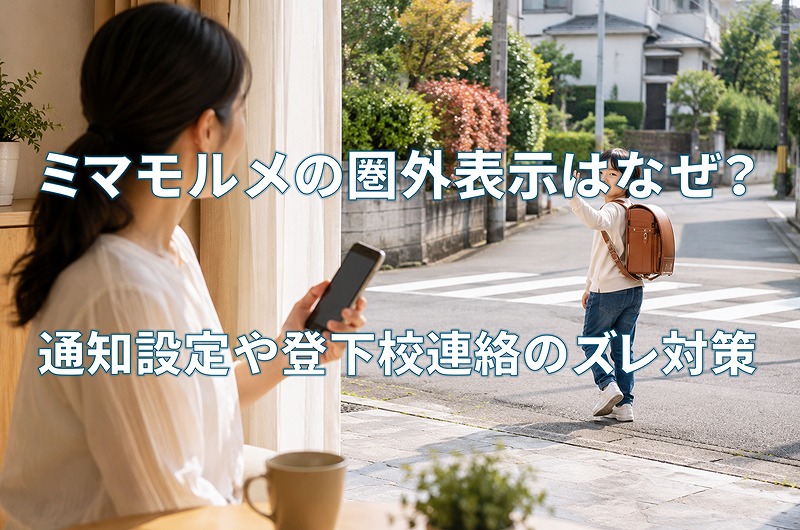
ミマモルメ、圏外と表示されると、「子どもの居場所が分からない」と不安になりますよね。
特に登下校の時間に表示が止まったり、通知が来なかったりすると、端末の故障なのか、設定の問題なのか判断しにくいものです。
通信状況、端末の電池、アプリの更新状態、通知設定、検索モードなどが関係して起きることがあります。
この記事では、ミマモルメで圏外表示が出る理由と、家庭で確認できる対策を順番に解説します。
登下校通知のズレを減らす見直し方も紹介するので、落ち着いて確認したい方は参考にしてください。
\まずは公式情報で確認できます /
ミマモルメ、圏外表示の意味を先に確認しましょう
ミマモルメで圏外と表示されたときは、まず表示の意味を正しく理解することが大切です。
圏外は「子どもが危険な場所にいる」という意味ではなく、端末が一定時間位置情報を確認できていない状態を表します。
圏外は位置情報を一定時間取得できていない状態
ミマモルメGPSの圏外表示は、端末が一定時間、位置情報を取得できていないときに出る表示です。
つまり、地図上に新しい位置が出ていない状態であり、必ずしも端末が壊れているわけではありません。
最後に位置情報を取得した時刻、電池残量、前後の移動履歴、登下校通知の有無を合わせて見ましょう。
圏外表示は、まず「位置情報の更新が止まっているサイン」として見るのがおすすめです。
アプリ表示は今この瞬間の場所とは限らない
ミマモルメGPSの表示は、子どもの現在地を秒単位で追い続ける仕組みではありません。
端末が位置情報を取得し、その情報がアプリへ届いたタイミングで地図に反映されます。
そのため、アプリに出ている場所が、今この瞬間の場所ではなく、少し前に取得された場所であることがあります。
取得時刻が古い場合は、現在地として断定せず、少し時間を置いてから再確認したほうが落ち着いて判断できます。
登下校通知とGPSの圏外は別に考える必要があるから
ミマモルメには、校門通過を知らせる登下校ミマモルメと、GPS端末の位置情報を確認するサービスがあります。
この2つは似ているように見えますが、確認している内容が違います。
| 確認する表示 | 意味 | 見るポイント |
|---|---|---|
| 圏外表示 | GPS端末が一定時間、位置情報を取得できていない状態 | 最後の取得時刻と電池残量を確認する |
| GPSの地図表示 | 端末が取得した位置情報が地図に表示されたもの | 今の場所ではなく、取得時刻の場所として見る |
| 登下校通知 | 校門付近を通過した目安 | GPS表示とは別の仕組みとして確認する |
ミマモルメで圏外が出たときに最初に見るポイント
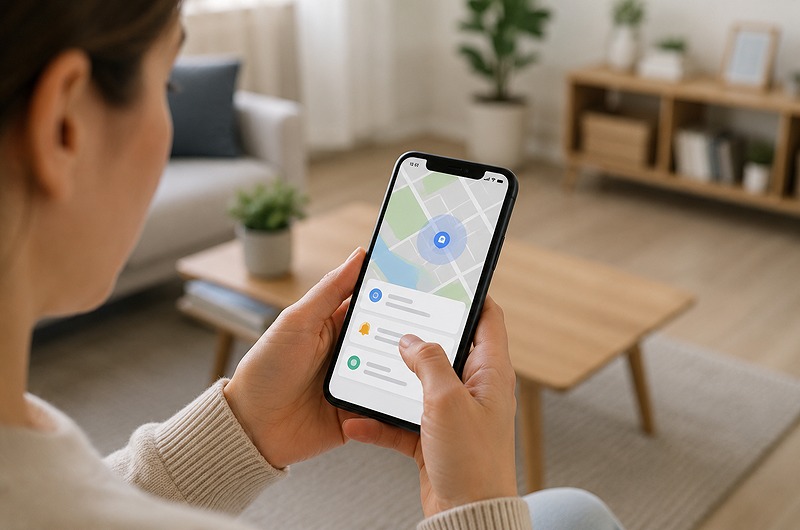
圏外表示が出たら、すぐに端末を故障と決めつける必要はありません。
まずはアプリ上で確認できる情報と、保護者のスマートフォン側の状態を順番に見ていきましょう。
最後の取得時刻と電池残量を見る
圏外表示が出たときに最初に見るべきなのは、最後の取得時刻です。
最後の取得時刻が数分前なのか、数時間前なのかで、状況の見方が変わります。
数分前まで位置情報が取れていた場合は、通学中に一時的に通信しにくい場所へ入っただけの可能性があります。
| 状態 | 考えられる原因 | 最初にすること |
|---|---|---|
| 数分だけ圏外になっている | 一時的に通信しにくい場所にいる可能性がある | 少し時間を置いて再確認する |
| 数時間以上、取得時刻が変わらない | 電池切れ、電源OFF、通信不良の可能性がある | 帰宅後に端末と充電状態を確認する |
| 電池残量も更新されない | 端末から情報が送られていない可能性がある | 端末の再起動や充電環境の見直す |
保護者のスマートフォン側も確認する
ミマモルメの表示が更新されないときは、子どものGPS端末だけでなく、保護者のスマートフォン側も確認しましょう。
保護者が地や電波の弱い建物、Wi-Fiが不安定な場所にいる場合は、Wi-Fiを切り替える、モバイル通信にする、電波のよい場所へ移動するなどを試しましょう。
次に、ミマモルメアプリを一度完全に閉じて、もう一度開いても変わらない場合は、スマートフォン本体を再起動すると改善したりします。
通知が来ない場合は、スマートフォン本体の通知許可も確認が必要です。
集中モード、低電力モード、通知オフ、アプリごとの通知制限が入っていると、ミマモルメ側の設定が正しくても通知に気づけないことがあります。
子どもの予定と登下校通知を照らし合わせる
圏外表示で不安になったときは、アプリだけを見るのではなく、子どもの予定とも照らし合わせましょう。
学校行事や部活動、居残り、友だちとの待ち合わせなどがある日は、いつもの時間と違って見えたりします。
このときに登下校通知が届いていれば、校門を通った目安として判断材料になります。
ですが、登下校通知が届いた時刻と、GPSの取得時刻は同じ意味でありません。
登下校通知は校門通過の確認であり、GPSは端末の位置情報の確認です。
ミマモルメで圏外が続くときの端末側対策
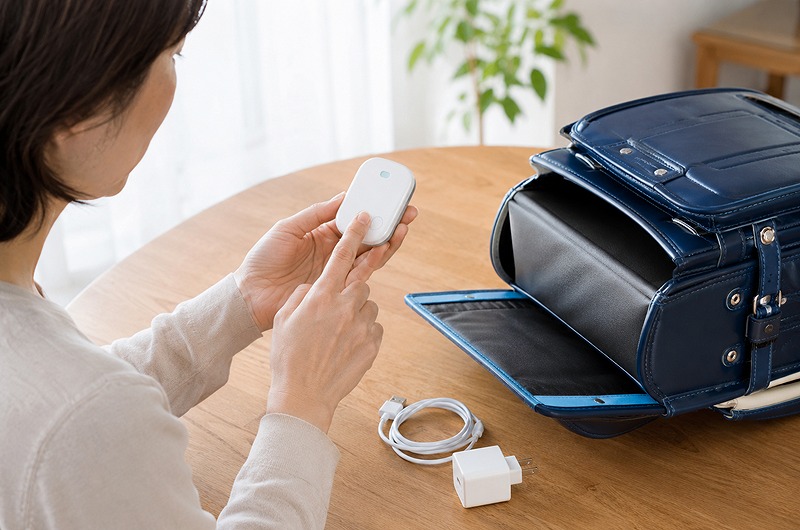
短時間で表示が戻らない場合は、端末側の確認をおこないます。
帰宅後に端末を手元で確認できるときは、振動、再起動、充電、アップデートの順番で見ていくと原因を絞り込みやすいです。
端末に軽く振動を与えて数分待つ
圏外表示が続くときは、まずGPS端末に軽く振動を与えてから数分待ちましょう。
ミマモルメGPSは、端末の動きや通信状況に応じて位置情報を取得します。
ランドセルやかばんの中で長く動かない状態が続いていると、更新が遅く見えることがあります。
それでも圏外のままなら、次に端末の再起動を試します。
ひとつの操作をしたら、すぐに次々と触らず、少し待って変化を見ることが大切です。
GPS端末をOFF・ONして状態を見る
振動を与えても改善しない場合は、GPS端末の電源を入れ直します。
端末が一時的に通信できない状態になっているだけなら、OFF・ONで改善することがあります。
操作するときは、充電ケーブルを外した状態でおこないましょう。
充電ケーブルをつないだままボタン操作をすると、故障につながるおそれがあるため注意が必要です。
再起動してすぐにアプリ画面が変わらないこともあるため、起動後は少し待ってから確認してください。
充電ケーブルとACアダプターを見直す
圏外が長く続く場合は、充電環境も確認しましょう。
電池が少ない状態や、うまく充電できていない状態では、位置情報の取得や通信が安定しにくくなります。
特に注意したいのは、スマートフォン用の急速充電器や、家族の別の機器に付属していたケーブルを使っている場合です。
見た目は同じUSB Type-Cでも、端末に合わない組み合わせでは、十分に充電できなかったりします。
ファームウェアアップデートを確認する
端末の動作が不安定な場合は、ファームウェアアップデートも確認しましょう。
スマートフォンのアプリを更新するのと同じように、GPS端末側にも更新が必要な場合があります。
アップデートは、ミマモルメアプリの設定画面から対象のGPS端末を選んで確認します。
ただし、アップデートには時間がかかることがあるため、登校直前や外出直前に行うより、帰宅後など時間に余裕があるときにおこなうのがおすすめです。
- 端末に軽く振動を与えて数分待ち、表示が戻れば、一時的な更新待ちの可能性がある
- GPS端末をOFF・ONして、再起動後に取得時刻が変わるか確認する
- 充電ケーブルとACアダプターを変えて、電池残量が増えるか、ランプが反応するか確認する
- ファームウェアアップデートを確認する(更新後に表示が安定するか確認する)
- 改善しなければサポートへ相談する(試した内容をメモして伝える)
ミマモルメの通知設定や登下校通知のズレを減らす見直し方
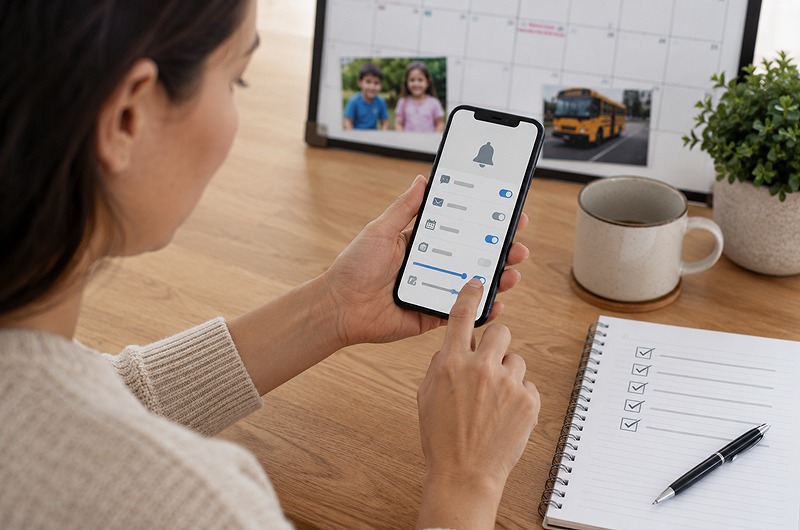
圏外表示とあわせて多い悩みが、「通知が来ない」「通知が遅い」「登下校通知とGPS表示が合わない」というものです。
通知のズレを減らすには、ミマモルメ側、スマートフォン側、登下校通知の仕組みを分けて確認しましょう。
通知が来ない原因を3つに分けて見る
通知が来ないときは、原因を3つに分けて考えると分かりやすいです。
通知が来ないときは、端末、アプリ、スマートフォン本体の順番で確認しましょう。
| 原因の場所 | 起きやすい状態 | 確認すること |
|---|---|---|
| GPS端末側 | 圏外、電池切れ、電源OFF、通信不安定 | 取得時刻、電池残量、端末のランプを確認する |
| アプリ側 | 通知場所や通知エリアの通知がオフ | 到着通知、出発通知、通知エリア設定を確認する |
| スマートフォン側 | 通知許可がオフ、集中モード、低電力モード | 本体設定とアプリごとの通知許可を確認する |
通知場所と通知エリアの設定を見直す
通知のズレが気になる場合は、通知場所と通知エリアの設定を見直しましょう。
通知場所は、子どもがよく通る場所への到着や出発を知らせる設定ですが、建物の入口を通った瞬間に必ず通知されるものではありません。
設定した範囲に入ったか、出たかをもとに通知されるため、中心の位置や範囲が生活ルートとずれていると、通知が早すぎたり遅すぎたりします。
また、通知場所を多く作りすぎると、通知が増えすぎて大事な通知を見落としやすくなります。
検索モードを使う場面に合わせる
検索モードは、GPS端末が位置情報を取得する間隔に関わる設定です。
更新間隔が短いほど、移動中の様子を細かく確認しやすくなります。
| 使い方 | 向いている設定の考え方 | 注意点 |
|---|---|---|
| 登下校中を細かく見たい場合 | 更新頻度を高めにする | 電池の減りが早くなることがある |
| 普段の見守りに使う場合 | 標準的な更新頻度を選ぶ | 位置情報は少し前の表示になることがある |
| 休日や移動が少ない場合 | 電池持ちを優先する | 通知や表示の更新が遅く感じることがある |
| 必要なときだけ確認したい場合 | 手動検索に近い使い方をする | 通知場所や通知エリアの通知が届きにくい場合がある |
\通知機能もあわせて確認できます /
ミマモルメで圏外が長く続くときの判断と問い合わせ目安
家庭でできる確認をしても圏外が続く場合は、端末不良や交換相談が必要になることがあります。
問い合わせる前に状態を整理しておくと、サポートへ伝えやすくなります。
様子を見てもよいケースを知っておく
圏外表示が出ても、すぐに問い合わせが必要とは限りません。
短時間で表示が戻る場合や、最後の取得時刻がそれほど古くない場合は、一時的な通信不安定の可能性があります。
子どもが校舎内にいる時間だけ圏外になり、下校後にまた位置情報が更新されるなら、その場所の通信環境が関係しているかもしれません。
また、登校通知や下校通知が届いていて、予定どおり学校にいることが確認できる場合も、まずは落ち着いて様子を見ることができます。
サポートへ相談したほうがよいケースを知っておく
圏外が長時間続く場合は、サポートへ相談する準備をしましょう。
目安として、半日以上ずっと圏外のまま、取得時刻も電池残量も変わらない場合は、端末側の不具合や電池切れを疑います。
帰宅後に端末を確認し、振動、再起動、充電、別のケーブルやアダプターでの充電を試しても改善しない場合は、問い合わせの段階です。
また、端末のランプがいつもと違う、充電しても反応しない、ボタンを押したときの音や表示が不自然という場合も相談したほうが安心です。
緊急時はアプリだけで判断しない
ミマモルメは子どもの見守りに役立つサービスですが、緊急時にアプリだけで判断するのは危険です。
圏外表示、通知の遅れ、位置情報のズレがあるときは、学校、学童、習い事先、家族への確認も合わせておこないましょう。
| 状況 | 判断の目安 | おすすめの行動 |
|---|---|---|
| 短時間だけ圏外になる | 通信環境の影響で一時的に止まっている可能性がある | 少し待って取得時刻を確認する |
| 特定の場所でよく圏外になる | 校舎内や建物周辺の電波環境が影響している可能性がある | その場所では更新されにくいと家庭で共有する |
| 半日以上ずっと圏外が続く | 電池切れ、電源OFF、端末不良の可能性がある | 帰宅後に再起動と充電環境の確認する |
| 再起動や充電をしても戻らない | 端末側の不具合の可能性がある | 試した内容を整理してサポートへ相談する |
| 子どもの所在が分からず予定時刻を大きく過ぎている | アプリだけで判断しないほうがよい | 学校、学童、家族、必要に応じて関係機関へ確認する |
ミマモルメの圏外表示についてまとめ
- 圏外表示は一定時間位置情報を取得できていない状態
- 圏外はすぐに故障とは限らず、さまざまな原因がある
- 最後の取得時刻、スマートフォン側の通知設定などを確認する
- 圏外が続く場合は、端末の再起動、充電環境の見直し、ファームウェア更新を試す
- 半日以上圏外が続く場合や緊急時は、学校や家族、サポートへ確認する
ミマモルメ、圏外と表示されるのは、GPS端末が一定時間位置情報を取得できていない状態を表します。
圏外はすぐに故障を意味するものではなく、通信状況、建物内での利用、電池残量、充電環境、アプリの更新状態、検索モードなどが関係して起きることがあります。
まず確認したいのは、最後の取得時刻、電池残量、登下校通知の有無、保護者のスマートフォン側の通信状態です。
半日以上圏外が続く、充電しても反応しない、再起動しても変わらない場合は、試した操作をメモしてサポートへ相談しましょう。
ミマモルメは安心を助ける道具ですが、緊急時はアプリだけで判断せず、学校や家族への確認も合わせておこなうことが大切です。
\登下校の見守りを検討する方へ /